Solved: Umlaute äöü im iPad Floating Keyboard hinzufügen
Ich nutze sowohl auf dem iPhone als auch auf dem iPad super gerne das Tippen mittels „Ziehen“ der Buchstaben. Also statt dass du mit den Fingern auf jeden einzelnen Buchstaben tippst, ziehst du mit dem Finger über die Buchstaben und es erkennt das Wort.
Umlaute nicht auf dem iPad
Ich hatte jedoch immer das Problem, dass es mir auf dem iPad die Umlaute äöü nicht anzeigt. Auf dem iPhone zeigt es diese durchgehend auch auf dem Keyboard an und ich muss nicht lange auf z. B. o drücken, um ö zu wählen. Dieses lange auf o drücken um ö zu wählen musste ich auf dem iPad immer tun.
Bis heute! Denn endlich habe ich einen Weg gefunden, dass es auch auf dem iPad die äöü anzeigt.
Lösung – Wie Du äöü deinem iPad Floating Keyboard hinzufügst.
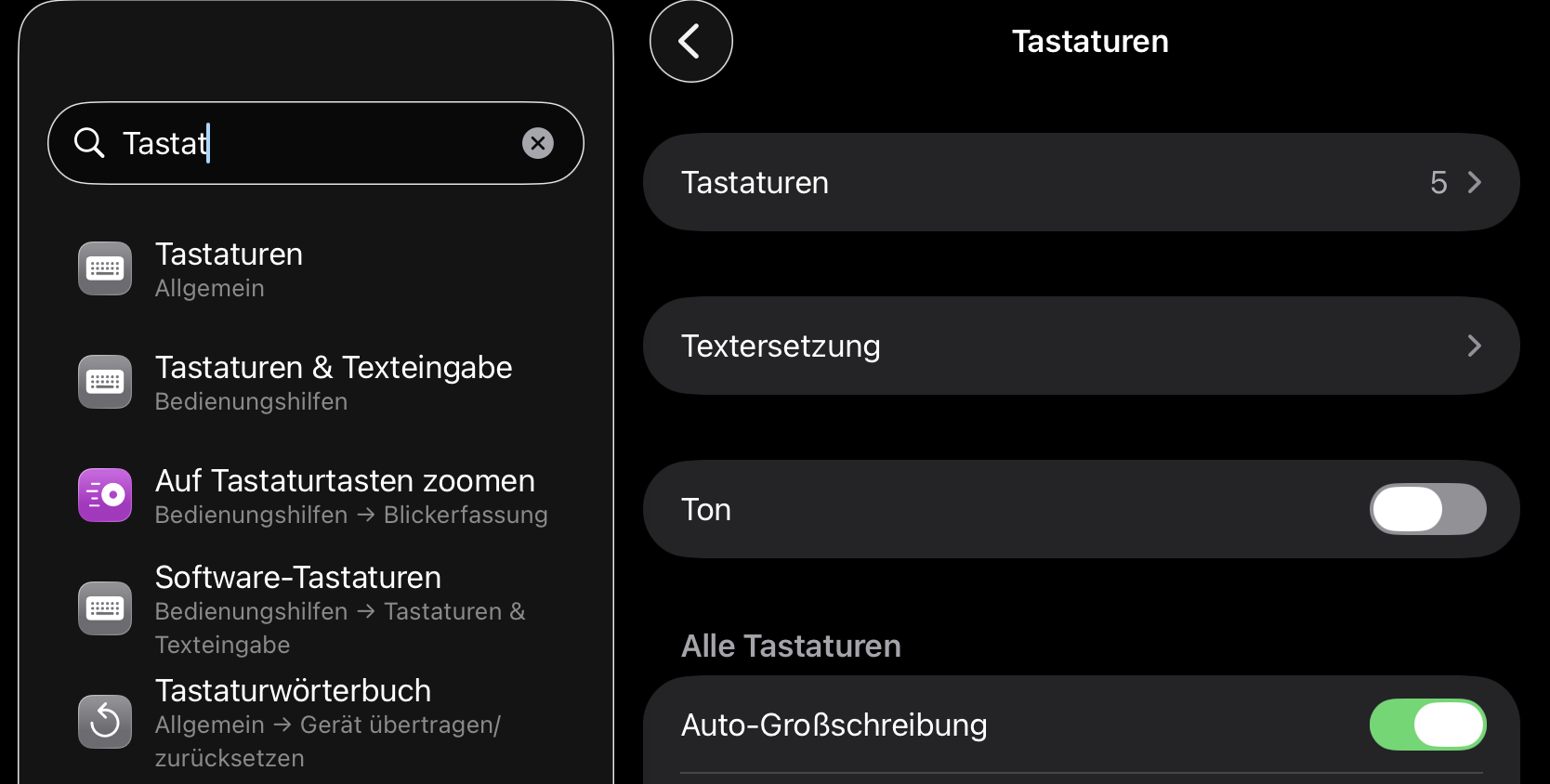
- In Einstellungen > Tastaturen, klicke auf Tastaturen.
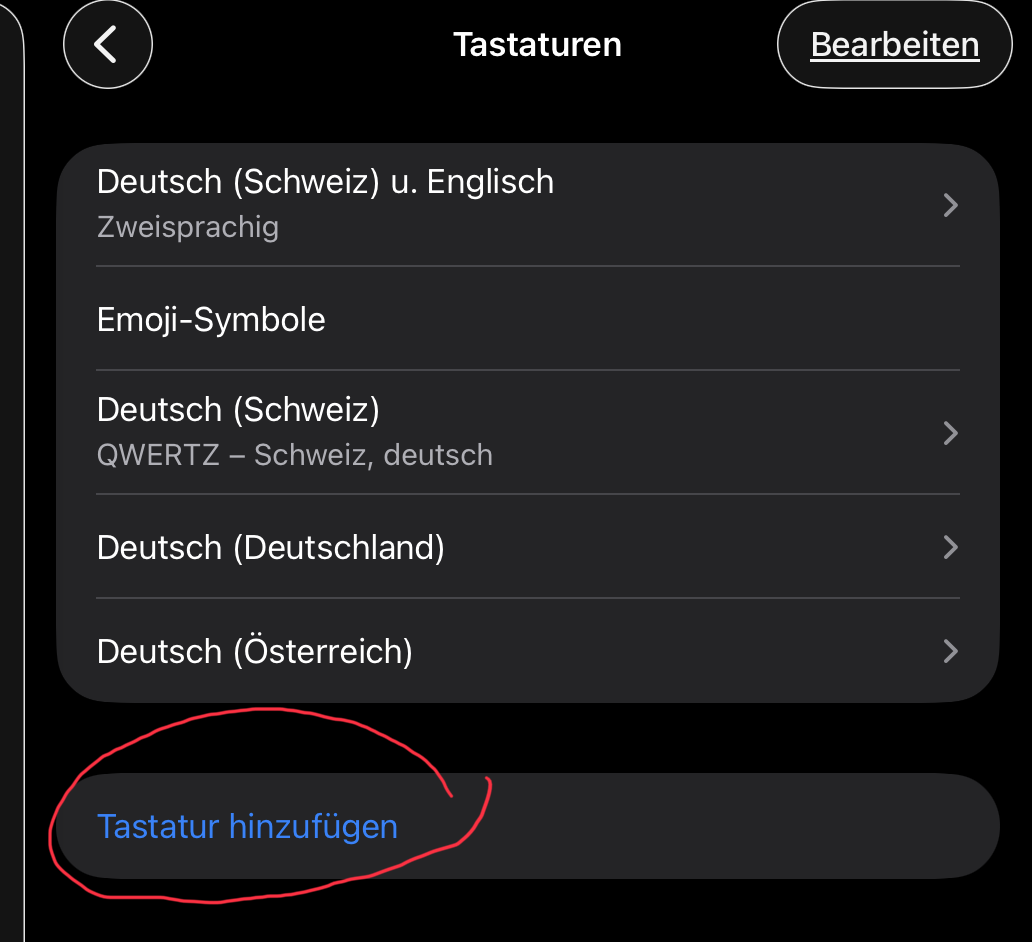
- Klicke in Tastaturen auf „Tastatur hinzufügen“.
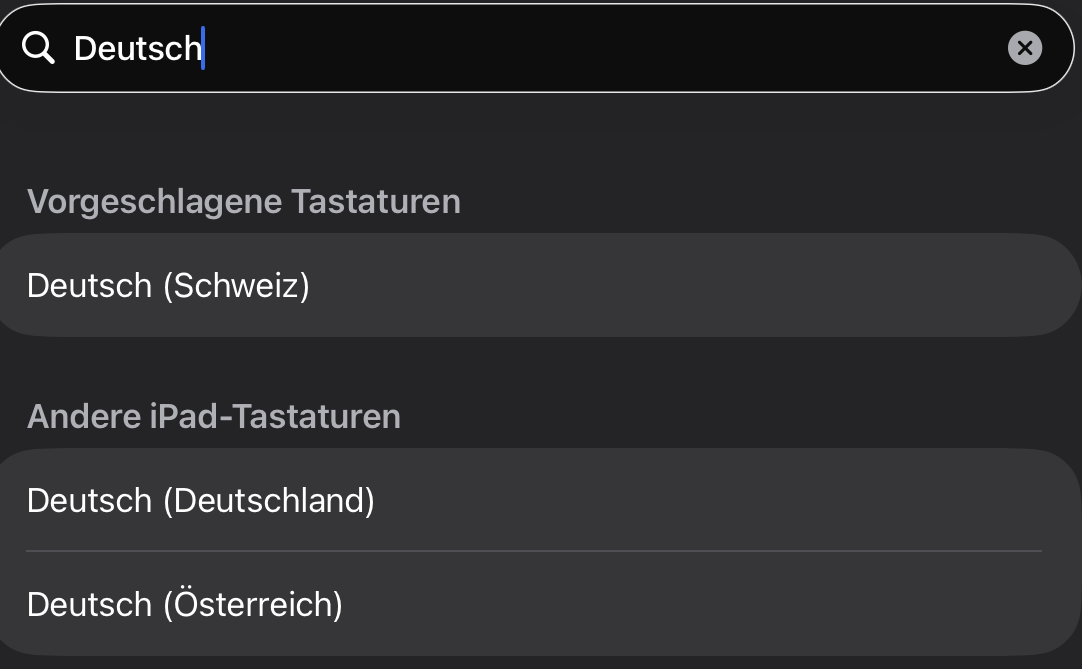
- Füge die Tastatur „Deutsch (Deutschland)“ hinzu.
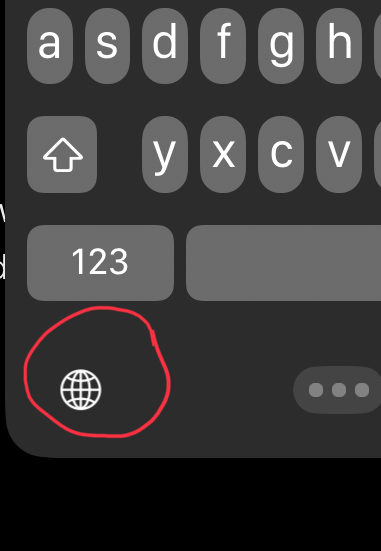
- Klicke auf dem Keyboard auf das Globus Symbol bis du zur „Deutsch (Deutschland)“ Tastatur gewechselt hast.
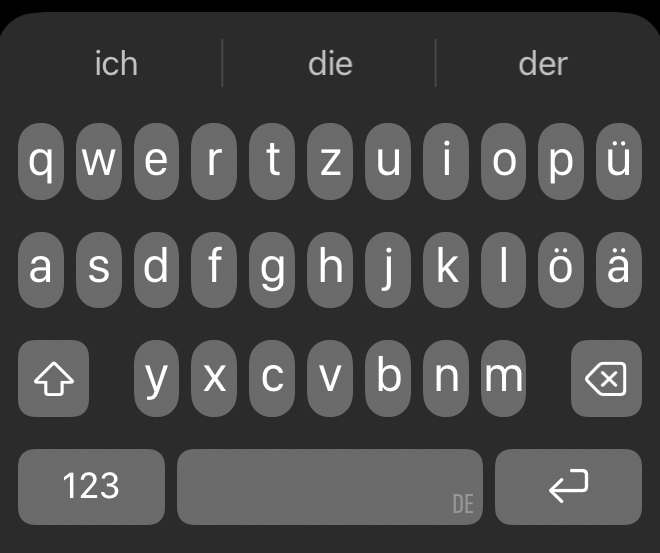
Nun hast du die Umlaute ä, ö, ü konstant als feste Tasten auch auf deinem iPad Floating Keyboard.
Fazit
Ich bin so froh, habe ich dieses Problem endlich gelöst und wünschte, ich hätte es schon früher gewusst. Ich hoffe, ich konnte dir mit diesem Post auch Zeit sparen!
0 Kommentare